
Documentação
Guia operacional do SIGAR
Esta página resume o fluxo principal do sistema com capturas reais da aplicação. O objetivo é acelerar treinamento, padronizar operação e reduzir dúvida no uso diário.
1
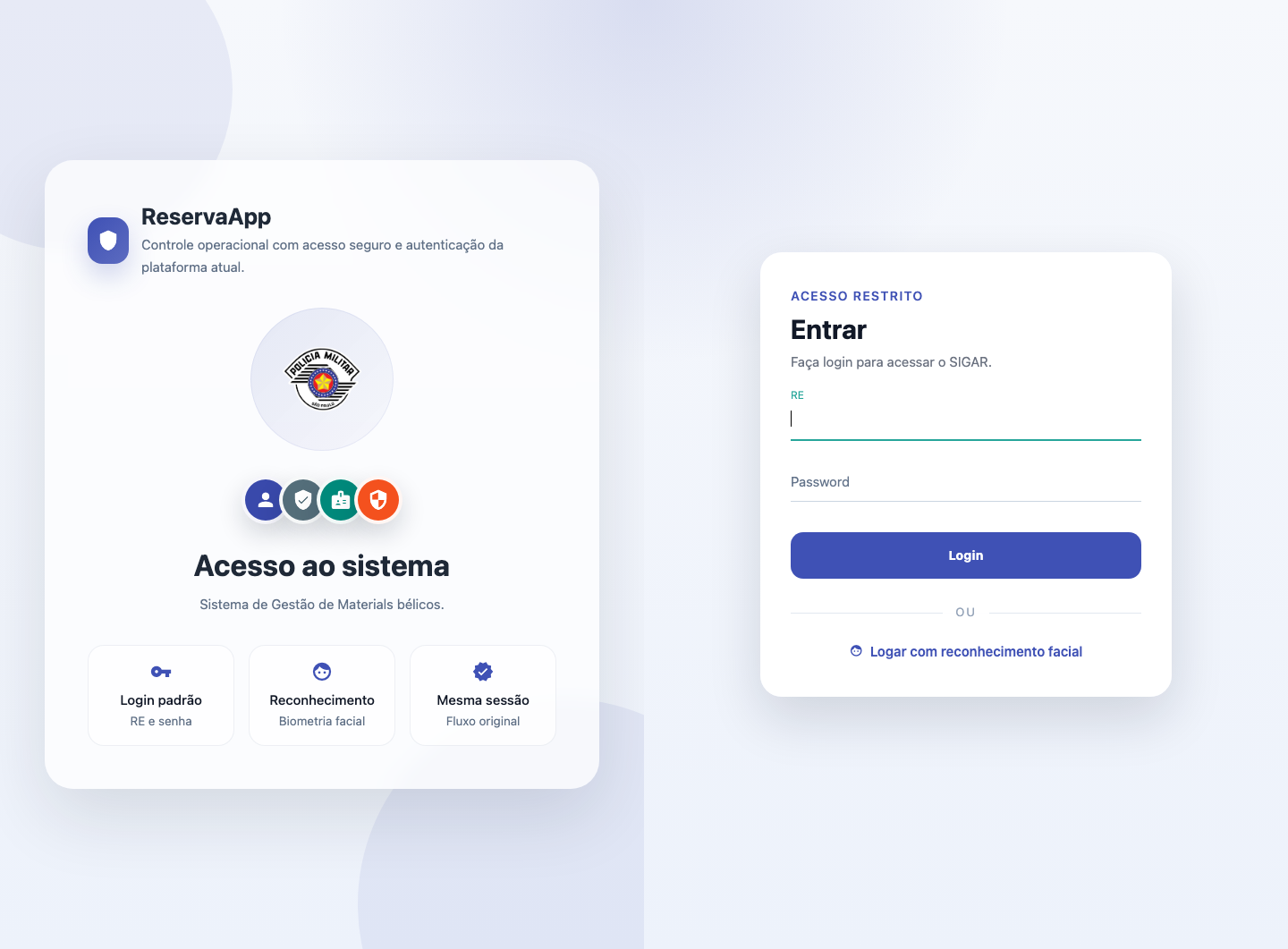
- Informe o RE no primeiro campo.
- Digite a senha no segundo campo.
- Clique em Login para entrar.
- Se necessário, alterne para o fluxo de reconhecimento facial pelo link abaixo do formulário.
2
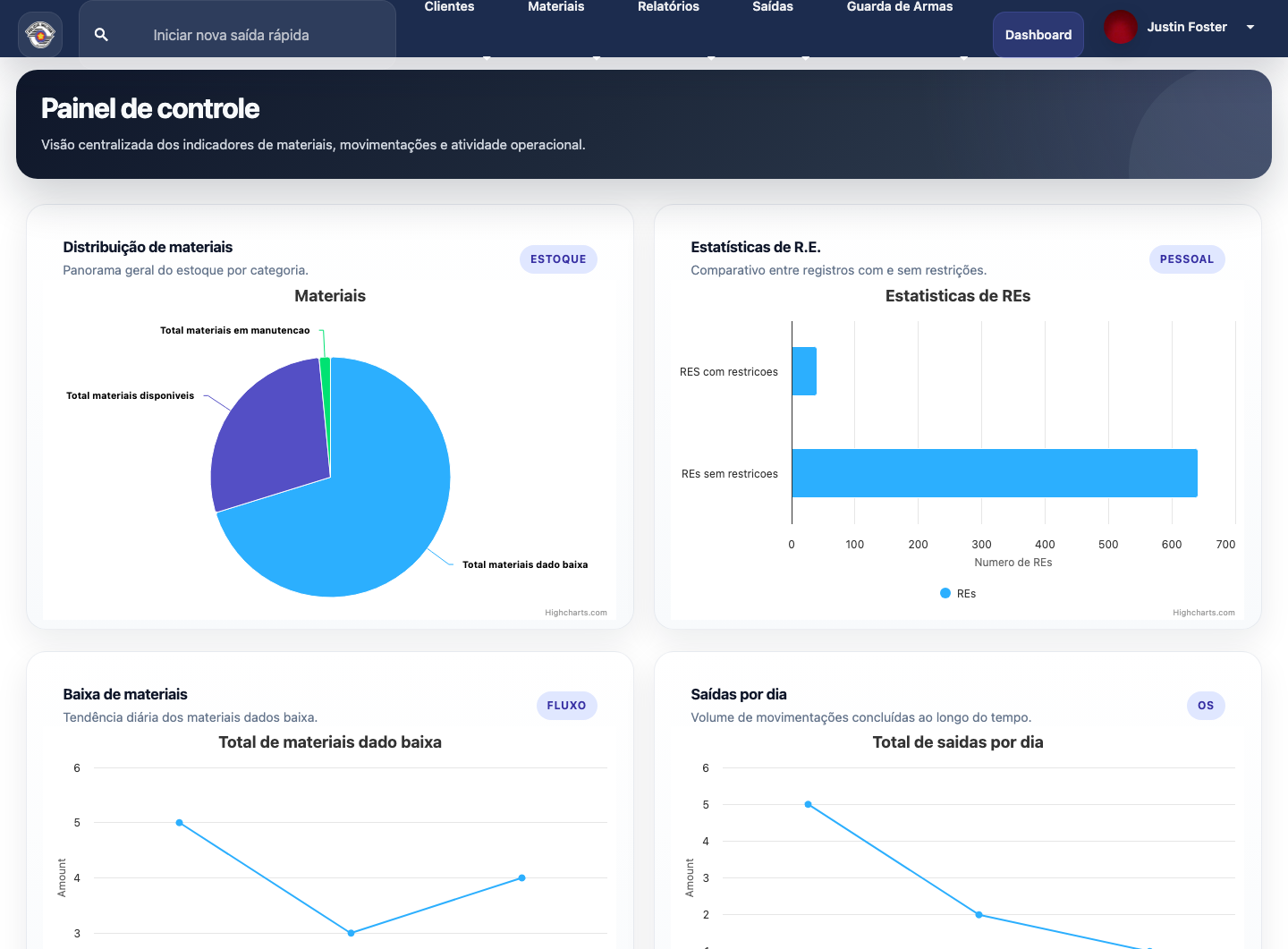
- Use os cards e gráficos para validar volume, manutenção e saídas recentes.
- Abra esta tela no início do turno para leitura rápida da operação.
3
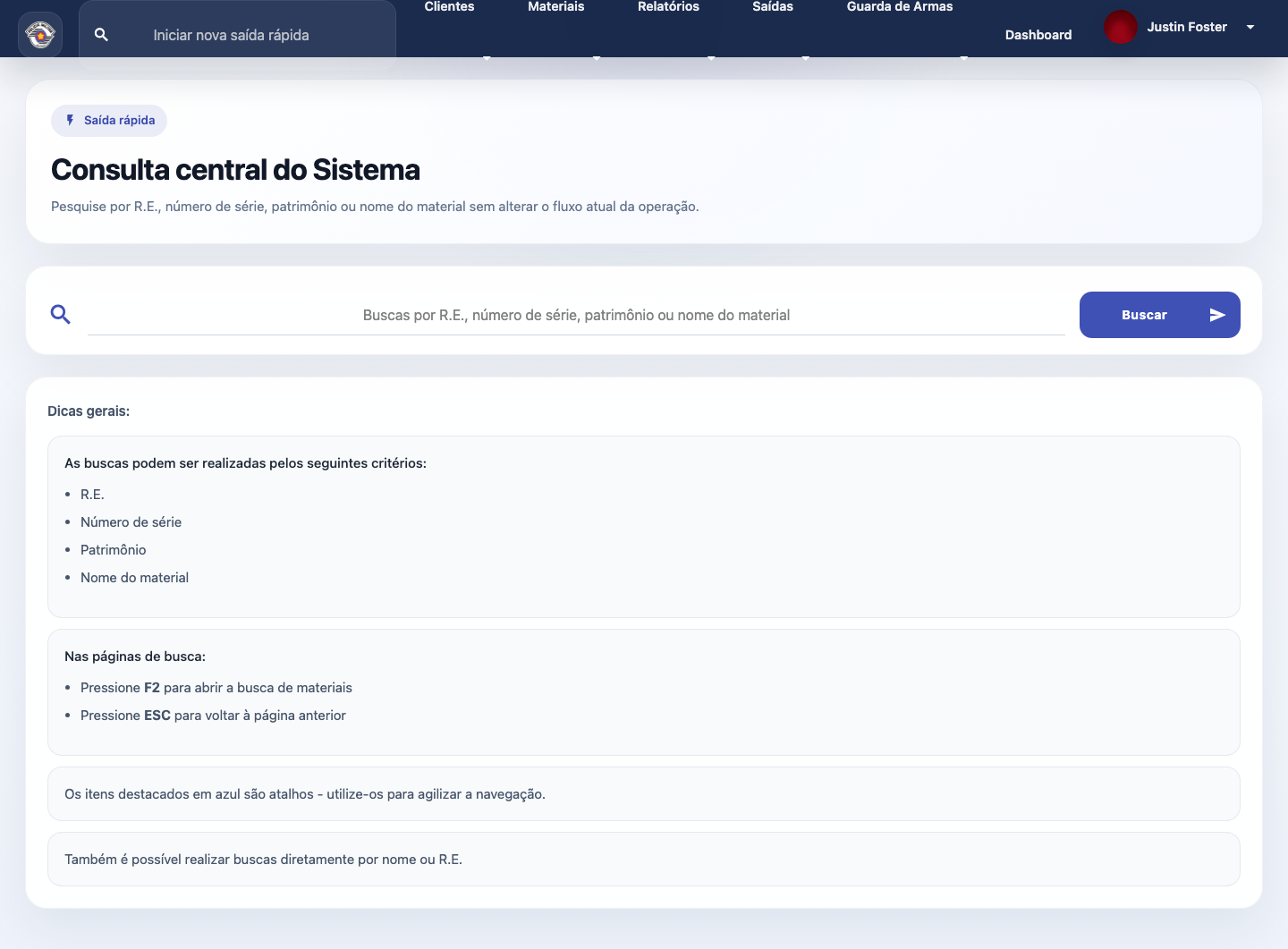
- Digite o termo desejado no campo principal.
- Use a listagem retornada para abrir detalhes, histórico e ações relacionadas.
- Prefira iniciar por aqui quando houver dúvida sobre a situação atual do registro.
4
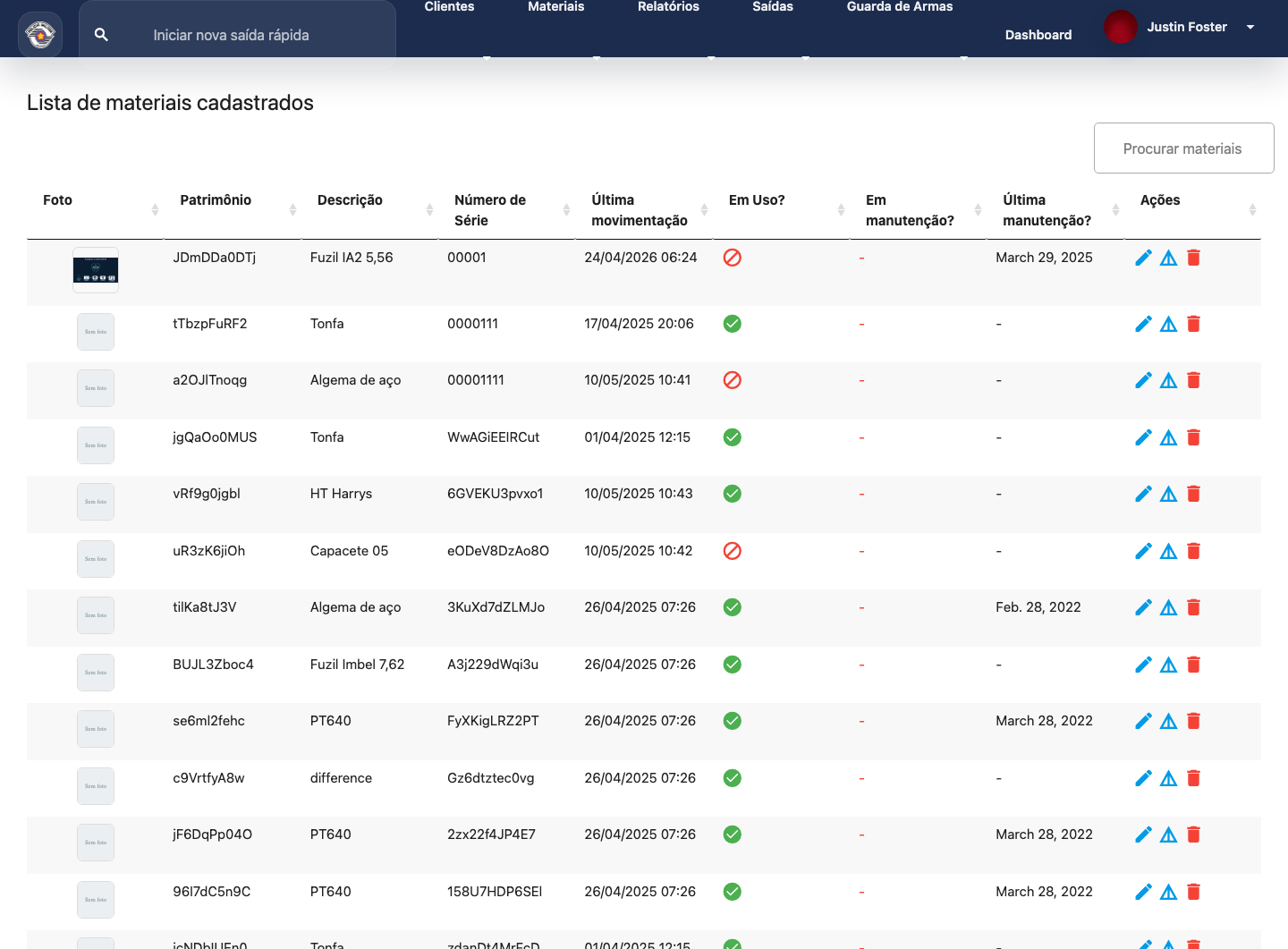
- Abra a lista de materiais pelo menu principal.
- Use a tabela para localizar item, número de série e status.
- A partir da lista, siga para detalhe, edição ou manutenção do material.
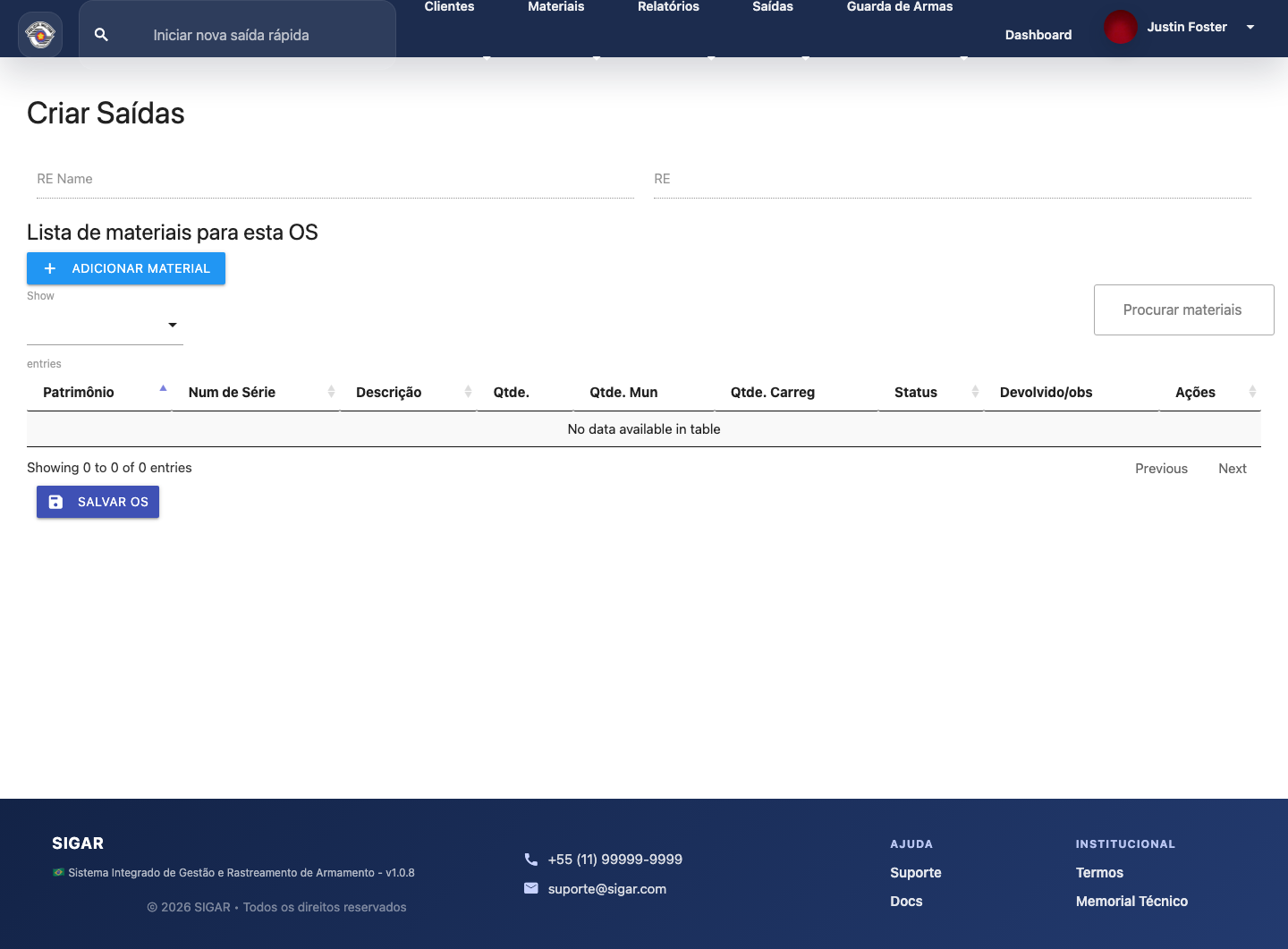
5
- Selecione o cliente ou operador vinculado à saída.
- Adicione os materiais necessários à operação.
- Revise observações, autorização e salve a O.S.
- Para fechamento ou devolução, siga a autenticação exigida na própria tela.
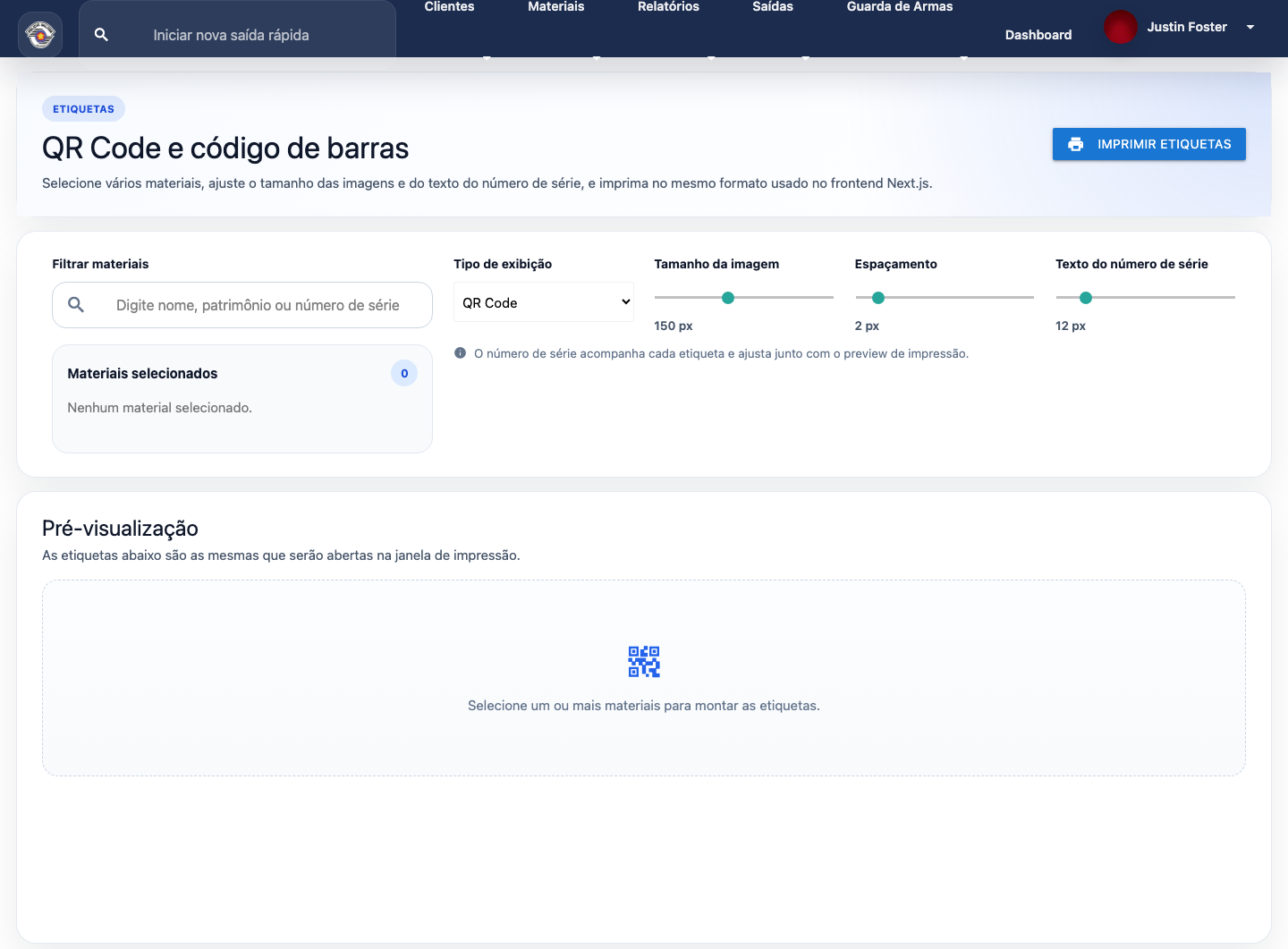
6
- Pesquise o material pelo autocomplete.
- Adicione um ou mais itens à seleção.
- Escolha QR Code ou código de barras.
- Ajuste dimensões e faça a impressão pelo preview.
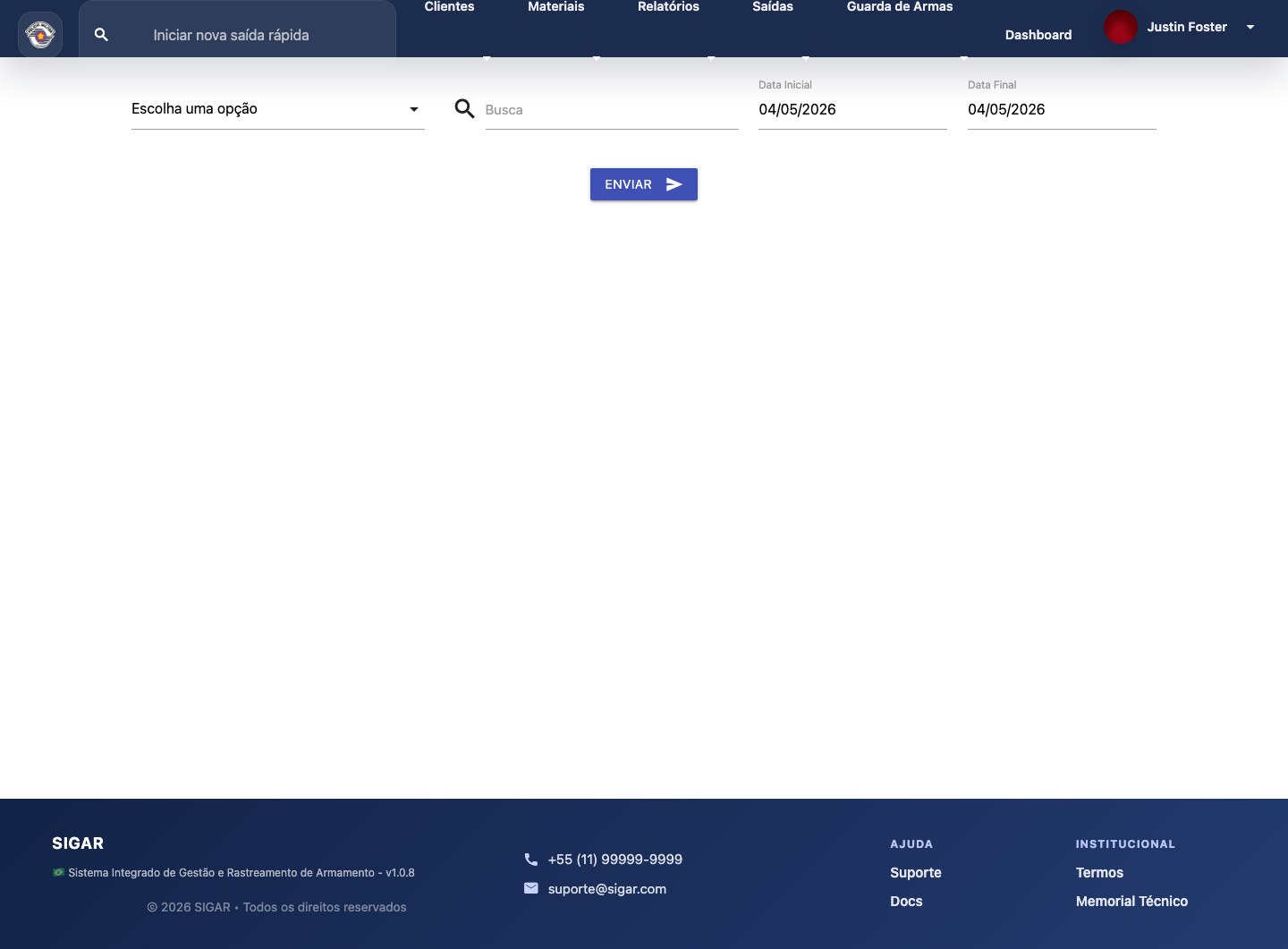
7
- Selecione a categoria do relatório.
- Preencha os filtros disponíveis.
- Defina o intervalo de datas.
- Execute e revise o resultado na própria página.
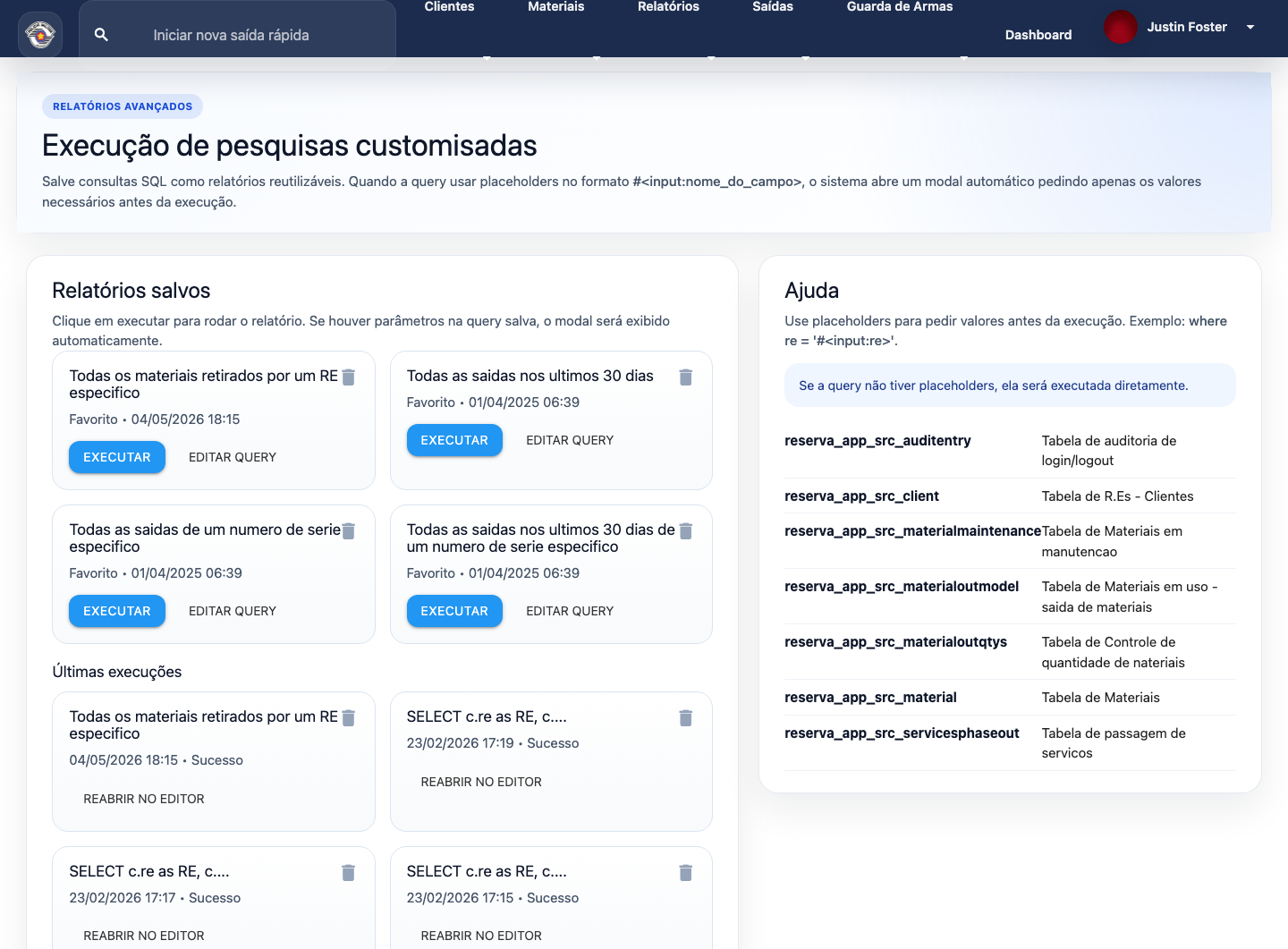
8
- Escreva ou edite a query no editor.
- Use Salvar apenas para manter o relatório disponível como favorito.
- Use Executar ou Executar e salvar para rodar a consulta.
- Se houver placeholders, informe os parâmetros no modal antes da execução.
9
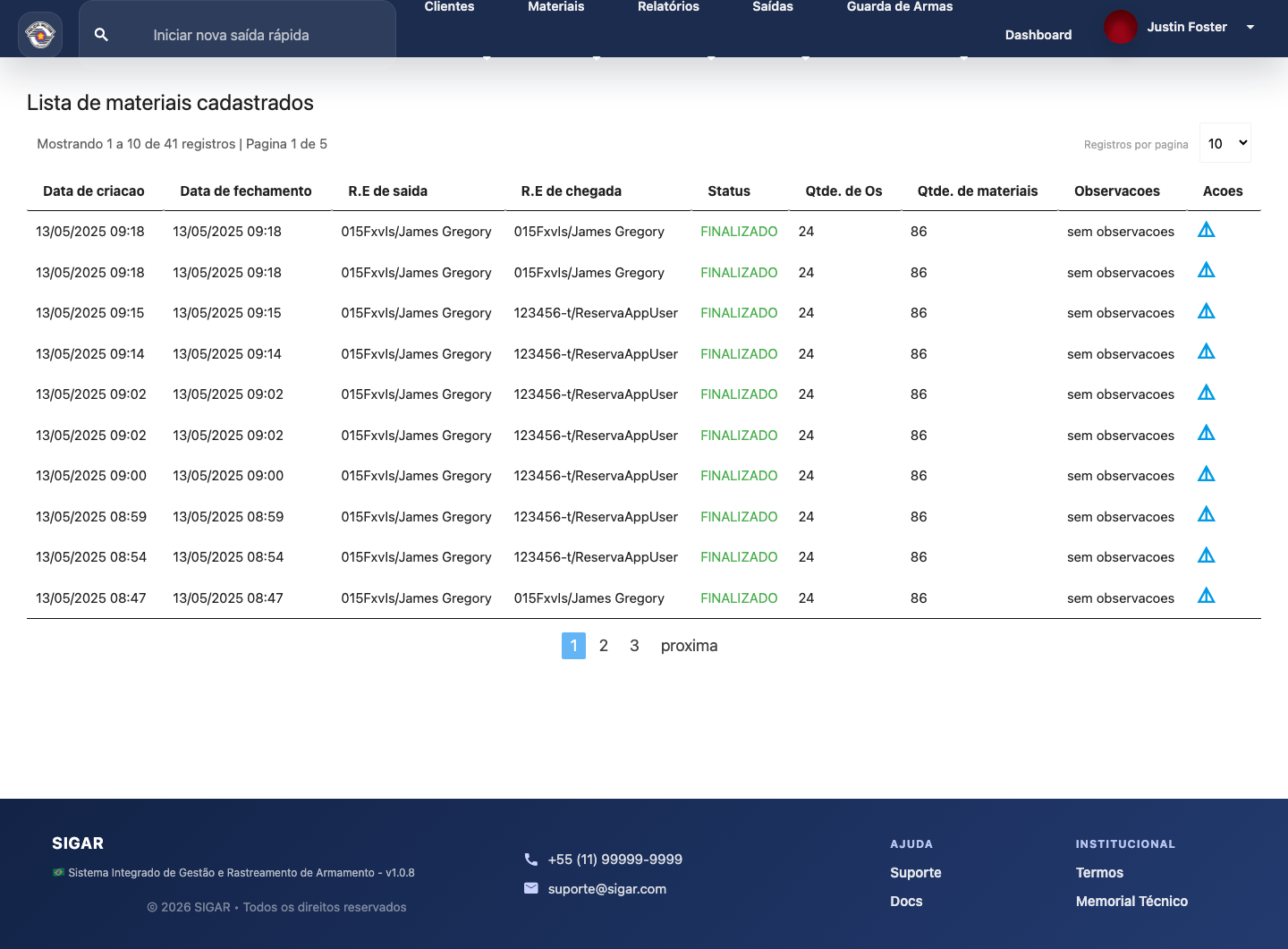
- Abra a lista de passagens de serviço pelo menu.
- Revise operador logado, operador de chegada e observações.
- Use a consulta para validar histórico e rastreabilidade da troca.
10
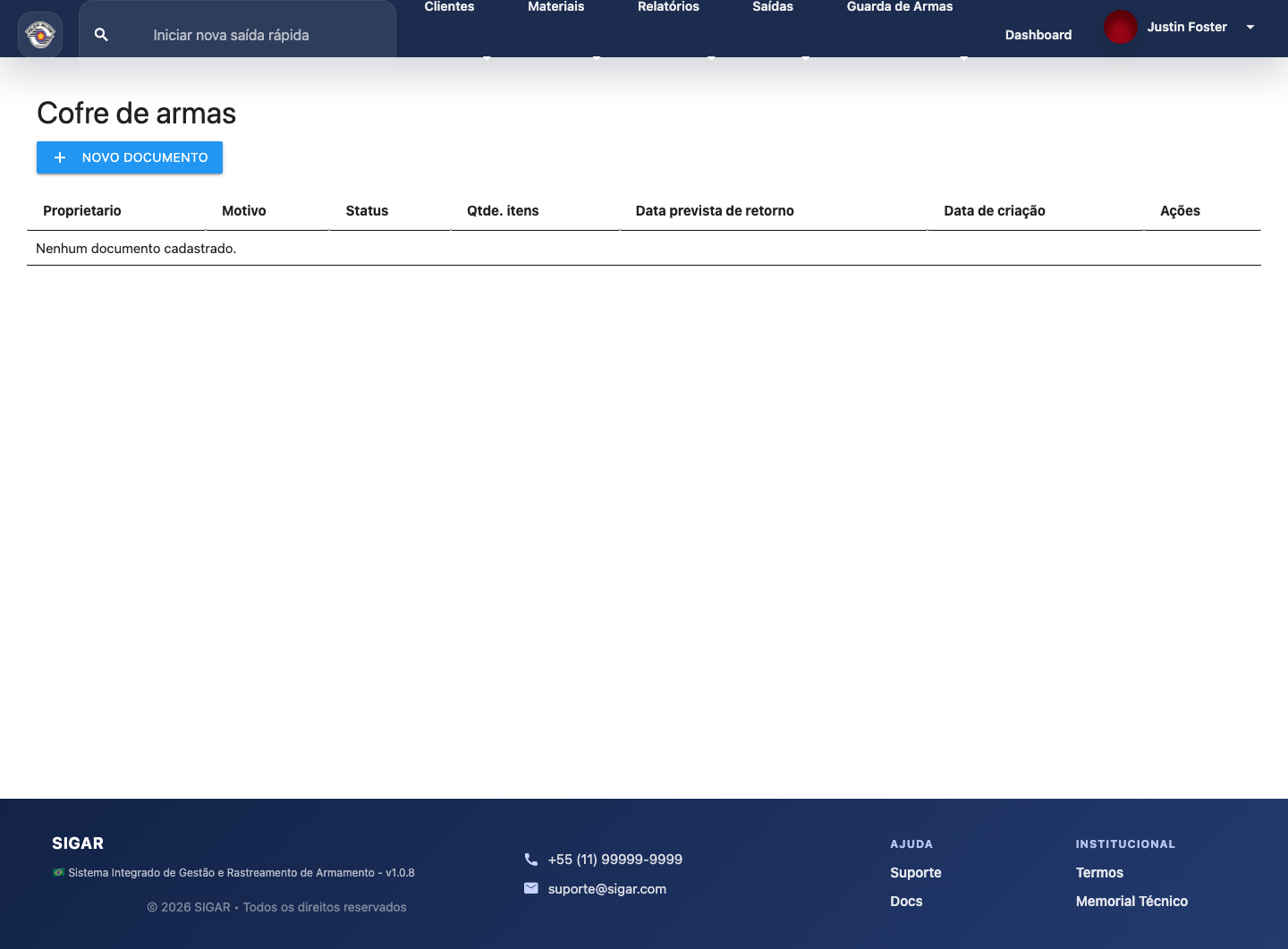
- Consulte os documentos em status Armazenado.
- Verifique vencimentos pela data prevista de retorno.
- Ao devolver, execute a autenticação exigida para registrar o responsável e a baixa.
- Use a listagem de finalizados para auditoria dos documentos devolvidos.
11
- Clique em Usar reconhecimento facial no fluxo desejado.
- Posicione o rosto dentro da marcação mostrada na câmera.
- Aguarde a validação do sistema antes de tentar novamente.
- Em O.S. e cofre, a operação só conclui quando a autenticação facial for aceita.
Dica operacional: priorize boa iluminação, rosto centralizado e câmera estável para reduzir falhas de leitura.
12
- No detalhe do R.E., gere o QR Code para cadastrar a biometria do cliente.
- O cliente escaneia no celular e confirma o vínculo com a senha dele e a biometria do aparelho.
- Na operação, o sistema gera um novo QR de autenticação.
- O cliente autentica no celular e a tela principal conclui a ação automaticamente.
1. Operador inicia
Abre O.S., cofre ou login e escolhe biometria do dispositivo.
→
2. SIGAR gera QR
A sessão é criada para aquele R.E. e para aquela operação.
→
3. Cliente escaneia
O celular abre a página móvel do SIGAR.
→
4. Celular valida
O cliente usa a biometria/passkey no próprio dispositivo.
→
5. Sessão aprovada
O servidor marca a sessão como válida para aquele cliente.
→
6. Operação finalizada
A O.S., o cofre ou o login prossegue automaticamente.
Observação: o passkey fica vinculado ao cliente cadastrado. Quando necessário, o vínculo pode ser removido na tela do R.E. para novo cadastro.